
ACCESSテーブルでの並べ替え方法とフィールドの設定ACCESSテーブルでデータを並べ替える方法とテクニック

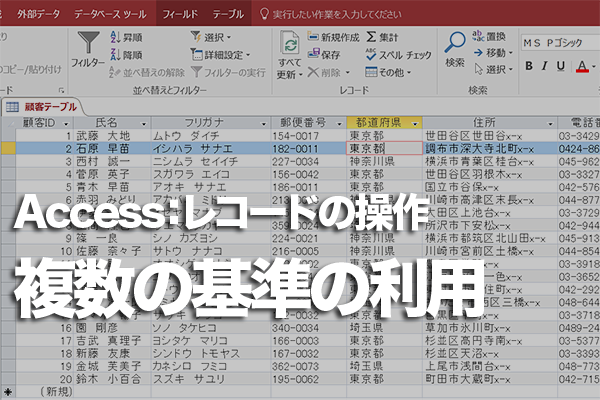
ACCESSテーブルでのデータの並べ替えは、データの分析と管理を効率的に行うために非常に重要な機能です。この機能により、データを特定の条件に基づいて並べ替えることができ、複雑なデータを簡単に整理することができます。この記事では、ACCESSテーブルでのデータの並べ替え方法と、フィールドの設定について詳しく説明します。
ACCESSテーブルでのデータの並べ替えは、フィールド名の右側にある下向きの三角をクリックすることで行うことができます。この下向きの三角をクリックすると、データは昇順または降順で並べ替えられます。また、複数のフィールドを指定することで、より細かい条件での並べ替えも行うことができます。
このように、ACCESSテーブルでのデータの並べ替えは非常に便利な機能ですが、一時的な手段であり、恒常的に利用するものではありません。データを常に決まった条件で並べ替えて参照したい場合は、クエリを作成することをお勧めします。クエリを作成することで、データの並べ替えが自動的に行われ、データの管理を効率的に行うことができます。
イントロダクション
ACCESSテーブルでのデータの並べ替えは、効率的なデータ管理と分析のために不可欠です。データを正しく並べ替えることで、特定のデータを素早く見つけ、分析し、レポートを作成できます。この節では、ACCESSテーブルでの並べ替え方法とフィールドの設定について詳しく説明します。
ACCESSテーブルのフィールド名の右側にある下向きの三角をクリックすることで、データを昇順または降順で並べ替えることができます。たとえば、顧客名のフィールドで並べ替える場合、昇順では顧客名がアルファベット順に並び、降順では逆の順番に並びます。さらに、複数のフィールドで並べ替えることもできます。複数フィールドでの並べ替えでは、後から設定したフィールドの並べ替えが優先されます。
ただし、テーブルでの並べ替えは一時的な手段であり、恒常的に利用するものではありません。常に決まった並べ替え方法でレコードを参照したい場合は、クエリを作成することをお勧めします。クエリを作成することで、並べ替え結果を保存し、必要に応じて実行することができます。
テーブルでの並べ替え方法
ACCESSのテーブルでデータを並べ替えるには、フィールド名の右側にある下向きの三角をクリックします。この三角は昇順または降順で並べ替えるためのボタンです。昇順は、AからZまたは小さい数字から大きい数字の順に並べ替えます。一方、降順は、ZからAまたは大きい数字から小さい数字の順に並べ替えます。
テーブルでの並べ替えは一時的な手段であり、テーブルのデータを変更するものではありません。したがって、テーブルを閉じたり、別のテーブルに切り替えたりすると、並べ替え設定はリセットされます。ただし、フィールド名の設定を変更することで、並べ替え方法をカスタマイズすることができます。例えば、フィールド名の順序を変更することで、並べ替えの優先順位を変更することができます。
複数のフィールドで並べ替える場合は、フィールド名の右側にある下向きの三角をクリックし、並べ替え方法を選択します。後から設定したフィールドの並べ替えが優先されます。ただし、テーブルでの並べ替えは、クエリを作成するよりも手軽な手段ですが、恒常的に利用するものではありません。常に決まった並べ替え方法でレコードを参照したい場合は、クエリ作成を検討してください。
単一フィールドでの並べ替え
ACCESSテーブルのデータを並べ替える場合、単一フィールドでの並べ替えは最も基本的な方法です。フィールド名の右側にある下向きの三角をクリックすることで、昇順または降順で並べ替えることができます。たとえば、顧客情報のテーブルで、名前フィールドをクリックすると、名前のアルファベット順に並べ替えることができます。同様に、生年月日フィールドをクリックすると、生年月日の新しい順に並べ替えることができます。
単一フィールドでの並べ替えは、データを素早く並べ替えるために便利ですが、複数のフィールドで条件を設定する必要がある場合は、複数フィールドでの並べ替えを使用する必要があります。複数フィールドでの並べ替えでは、後から設定したフィールドの並べ替えが優先されます。たとえば、顧客情報のテーブルで、名前フィールドと生年月日フィールドを指定すると、名前のアルファベット順に並べ替えられた後、生年月日の新しい順に並べ替えられます。
ただし、テーブルでの並べ替えは一時的な手段であり、恒常的に利用するものではありません。常に決まった並べ替え方法でレコードを参照したい場合は、クエリを作成することをお勧めします。クエリを作成することで、データを並べ替えるルールを保存し、いつでも同じ条件でデータを参照することができます。
複数フィールドでの並べ替え
ACCESSテーブルでデータを並べ替える場合、複数のフィールドを指定して並べ替えることができます。この場合、後から設定したフィールドの並べ替えが優先されます。たとえば、顧客のデータを名前と年齢で並べ替える場合、まず名前で昇順に並べ替え、次に年齢で昇順に並べ替えます。このように複数フィールドでの並べ替えを使用することで、データをより詳細に並べ替えることができます。
複数フィールドでの並べ替えを行う場合、フィールド名の右側にある下向きの三角をクリックして昇順または降順で並べ替えることができます。また、フィールドを複数選択して並べ替えることもできます。たとえば、名前、年齢、住所の3つのフィールドを指定して並べ替えることができます。この場合、名前で昇順に並べ替え、次に年齢で昇順に並べ替え、最後に住所で昇順に並べ替えます。
複数フィールドでの並べ替えは、データをより正確に並べ替えるために使用されます。たとえば、顧客のデータを名前で昇順に並べ替えた後、同じ名前を持つ顧客を年齢で昇順に並べ替えることができます。このように複数フィールドでの並べ替えを使用することで、データをより簡単に管理することができます。フィールドの並べ替え順序を変更することで、データの表示を変更することができます。また、フィールドの並べ替え方法を変更することで、データの並べ替え方法を変更することができます。
テーブルでの並べ替えの注意点
ACCESSのテーブルでデータを並べ替える場合、まずはフィールド名の右側にある下向きの三角をクリックすることから始めます。この三角をクリックすると、昇順または降順で並べ替えることができます。たとえば、日付フィールドをクリックすると、レコードが日付の新しいものから古いものへの順番に並べ替えられます。
複数のフィールドを基準にして並べ替えることも可能です。複数のフィールドを選択することで、複数条件での並べ替えを実現できます。ただし、後から設定したフィールドの並べ替えが優先されます。したがって、フィールドの優先順位を考慮して並べ替え条件を設定する必要があります。
ただし、テーブルでの並べ替えは一時的な手段であり、恒常的に利用するものではありません。常に決まった並べ替え方法でレコードを参照したい場合は、クエリを作成することをお勧めします。クエリを作成することで、データを複雑な条件で並べ替えることができ、データの管理効率を向上させることができます。
まとめ
ACCESSテーブルでデータを並べ替える方法は、フィールド名の右側にある下向きの三角をクリックするだけです。この方法を使用すると、昇順または降順で並べ替えることができます。ただし、テーブルでの並べ替えは一時的な手段であり、恒常的に利用するものではありません。
複数フィールドでの並べ替えも可能です。複数フィールドでの並べ替えを実行する場合、後から設定したフィールドの並べ替えが優先されます。たとえば、顧客データのテーブルで、「会社名」と「部署名」の両方で並べ替えを行う場合、最初に「会社名」で並べ替えを行い、次に「部署名」で並べ替えを行うと、会社名が同じ顧客のデータは部署名順に並べ替えられます。
複数フィールドでの並べ替えを実行する場合、フィールドの設定が重要になります。フィールドの設定は、フィールドのデータ型やフィールドの長さなどを決めることができます。フィールドのデータ型を正しく設定することで、データの入力ミスを防ぐことができます。
Preguntas frecuentes
ACCESSテーブルでの並べ替え方法とは何か
ACCESSテーブルでの並べ替え方法とは、データベース内に収録されているデータを特定の条件に基づいて並べ替える方法です。テーブル内のフィールドに設定された値を基準として、データを昇順または降順に並べ替えることができます。また、複数のフィールドを基準に並べ替えることも可能です。例えば、顧客情報を管理するテーブルでは、顧客名や郵便番号のフィールドを基準に並べ替えることができます。
ACCESSテーブルで並べ替えをするにはどうすればよいか
ACCESSテーブルで並べ替えをするには、まずテーブル内のフィールドを選択してソートボタンをクリックします。次に、昇順または降順のどちらかを選択して、データを並べ替えます。また、複数のフィールドを基準に並べ替える場合は、フィールドを追加してソートする順番を指定することができます。さらに、クエリを作成することで、より複雑な並べ替え条件を設定することも可能です。
ACCESSテーブルでのフィールド設定とは何か
ACCESSテーブルでのフィールド設定とは、テーブル内に収録されているデータの形式や制限を設定することです。たとえば、数値や文字列などのデータ型を設定することで、データの入力や表示形式を制御することができます。また、必須入力や最大値などの制限を設定することで、データの正確性を保証することができます。
ACCESSテーブルでフィールド設定をする方法
ACCESSテーブルでフィールド設定をする方法は、テーブルデザインビューでフィールドを選択し、フィールドのプロパティを表示することです。ここで、データ型や制限を設定することができます。さらに、フォームを作成することで、ユーザーがデータを入力する際の入力形式を制御することができます。また、テーブル設定メニューからフィールドの設定を変更することも可能です。
コメントを残す
コメントを投稿するにはログインしてください。
関連ブログ記事