
ACCESSコンボボックスで複数列表示させる方法と設定

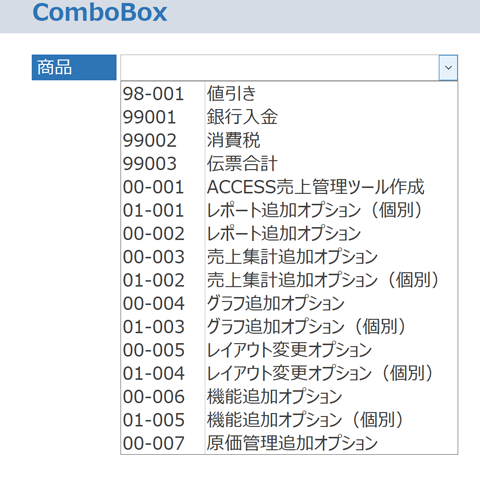
ACCESSのフォーム入力でよく利用されるコンボボックスの複数列表示設定について説明します。コンボボックスを使用することで、ユーザーが正しい候補を選択しやすくなります。この記事では、コンボボックスのプルダウンに複数列表示させる方法をご紹介します。
コンボボックスに複数の列を表示させるには、テキストボックスを右クリックし、「コントロールの種類を変更」→「コンボボックス」を選択する必要があります。次に、コンボボックスのプロパティシートで「値集合ソース」を設定し、プロパティシートの書式タブで複数列を表示させる設定を行います。
この設定により、コンボボックスのプルダウンに複数列を表示させることが可能になります。また、コンボボックスの幅と列幅を合わせて設定することで、プルダウンの幅を調整することも可能です。
イントロダクション
ACCESSのフォーム作成では、コンボボックスがよく利用されます。コンボボックスは、ユーザーが簡単に選択できるように候補をリスト化し、データ入力を効率化するためのコントロールです。ただし、デフォルトではコンボボックスは1列しか表示されません。実際の業務では、複数の列を表示させたい場合があります。例えば、商品名と価格、または社員名と部署名など、2つ以上の情報を同時に表示させたい場合があります。このような場合、コンボボックスの設定を変更することで、複数列表示させることが可能です。この記事では、コンボボックスの設定方法とtipsを紹介します。
コンボボックスの基本設定
ACCESSのフォーム入力でよく利用されるコンボボックスを設定する際に、基本的な設定は非常に重要です。ここでは、コンボボックスの基本設定方法を解説します。まずは、テキストボックスを右クリックし、「コントロールの種類を変更」→「コンボボックス」を選択します。次に、コンボボックスのプロパティシートで「値集合ソース」を設定します。この設定により、データベースのテーブルやクエリを指定し、コンボボックスに表示させるデータを選択できます。
プロパティシートでは、列数や列幅を指定することも可能です。複数列を表示させる場合は、列数と列幅を合わせて設定し、プルダウンの幅を調整する必要があります。さらに、コンボボックスの幅を調整することで、プルダウンの表示をより効果的に行うことができます。次のステップでは、コンボボックスの複数列表示設定について詳しく解説します。
複数列表示させる設定方法
ACCESSのフォーム入力でよく利用されるコンボボックスを紹介します。コンボボックスには複数の列を表示させることが可能で、ユーザーが正しい候補を選択しやすくなります。この設定方法は、データ入力の効率化に役立つでしょう。
まず、テキストボックスを右クリックし、「コントロールの種類を変更」→「コンボボックス」を選択します。次に、コンボボックスのプロパティシートで「値集合ソース」にデータを設定し、プロパティシートの書式タブで複数列を表示させる設定をします。列数と列幅を指定し、プルダウンに表示したい列を選択します。
また、コンボボックスの幅と列幅を合わせて設定し、プルダウンの幅を調整することも重要です。こうすることで、ユーザーが複数の列を確認しやすくなるでしょう。さらに、フォーム自体のレコードソースを変更し、クエリを作成してリレーションを設定することで、より高度なデータ管理が可能になります。
列数と列幅の設定
コンボボックスで複数の列を表示させるためには、まず列数と列幅の設定を行う必要があります。コンボボックスのプロパティシートで「書式」タブを選択し、列数を指定します。列数は最大20列まで設定可能です。また、列幅も指定する必要があります。列幅はピクセル単位で指定し、各列の幅を設定できます。
列幅を設定する際には、コンボボックスの幅と列幅を合わせて設定する必要があります。コンボボックスの幅は、幅プロパティで設定します。幅を調整することで、プルダウンの表示を最適化できます。
列数と列幅の設定後、コンボボックスの値集合ソースにテーブルやクエリを指定する必要があります。値集合ソースを指定することで、コンボボックスに表示されるデータを変更できます。
プルダウンの幅調整方法
プルダウンの幅を調整するには、まずコンボボックスの幅を設定する必要があります。コンボボックスのプロパティシートで「幅」という項目を探し、適切な値を設定します。次に、プルダウンの幅を調整するために、列幅を設定する必要があります。プルダウンに表示したい列の幅を合計し、コンボボックスの幅に設定した値よりも大きくする必要があります。
プルダウンの幅を調整するために、フォームの幅も考慮する必要があります。フォームの幅が狭すぎると、プルダウンが完全に表示されない可能性があります。したがって、フォームの幅を調整し、プルダウンが完全に表示されるようにする必要があります。
また、プルダウンの幅を調整するために、列の数も考慮する必要があります。列の数が多いと、プルダウンが広くなります。したがって、列の数を調整し、プルダウンが適切な幅になるようにする必要があります。
複数値の表示設定方法
ACCESSのフォーム設計において、コンボボックスはユーザーが選択肢を絞り込むのに便利な機能です。この機能を活用し、コンボボックスに複数の列を表示させることで、ユーザーの操作性を向上させることができます。ここでは、コンボボックスで複数値を表示させる方法について詳しく紹介します。
コンボボックスのプロパティシートの「値集合ソース」にテーブルやクエリを設定することで、複数の列を表示させることができます。プロパティシートの書式タブで、列数と列幅を指定し、プルダウンに表示したい列を選択します。また、列幅とプルダウンの幅を合わせて設定することで、表示内容がきれいに整ったレイアウトで表示されるようにすることが重要です。
さらに、コンボボックスで選択した値を複数表示させたい場合には、フォーム自体のレコードソースを変更し、クエリを作成してリレーションを設定する必要があります。これにより、関連するデータを複数列で表示させることができます。
まとめ
ACCESSのコンボボックスは、フォーム入力でよく利用される機能の一つです。特に、複数列表示させることで、ユーザーが正しい候補を選択しやすくなります。この記事では、コンボボックスのプルダウンに複数列表示させる方法をご紹介します。
コンボボックスに複数の列を表示させるには、まずテキストボックスを右クリックし、「コントロールの種類を変更」→「コンボボックス」を選択します。次に、コンボボックスのプロパティシートで「値集合ソース」にテーブル名やクエリ名を設定し、プロパティシートの書式タブで複数列を表示させる設定をします。
ここで重要なのは、列数と列幅を指定し、プルダウンに表示したい列を選択することです。さらに、コンボボックスの幅と列幅を合わせて設定し、プルダウンの幅を調整することも必要です。こうすることで、ユーザーがスムーズに操作できるインターフェイスを実現することができます。
また、コンボボックスで選択した値を複数表示させたい場合には、フォーム自体のレコードソースを変更し、クエリを作成してリレーションを設定する必要があります。このような設定を実施することで、より高度なデータ管理を可能にします。
Preguntas frecuentes
ACCESSコンボボックスで複数列表示させる方法は?
ACCESSのコンボボックスでは、複数列表示させるためにリストボックスを使用します。リストボックスを使用することで、複数のデータを表示させることができます。まず、フォームにリストボックスを追加し、コントロールソースにデータを設定します。次に、リストボックスのプロパティを変更し、複数列表示させるように設定します。さらに、フォームのコードを使用して、リストボックスの動作を制御することも可能です。
ACCESSコンボボックスで複数列表示させる設定はどのように行うのか?
ACCESSのコンボボックスで複数列表示させる設定を行うには、まずフォームの設計ビューを開きます。次に、リストボックスを追加し、コントロールソースにデータを設定します。リストボックスのプロパティを変更するには、プロパティシートを開きます。ここで、リストボックスの高さや幅を設定することができます。また、フォントや色などの表示設定も行うことができます。さらに、イベントプロパティを設定することで、リストボックスの動作を制御することも可能です。
ACCESSコンボボックスで複数列表示させる際の注意点は?
ACCESSのコンボボックスで複数列表示させる際の注意点としては、リストボックスのサイズが重要です。リストボックスのサイズが小さすぎると、データが表示されない場合があるため、十分なサイズを設定する必要があります。また、データの量も考慮する必要があります。大量のデータを表示させる場合、パフォーマンスの低下につながる可能性があります。さらに、ユーザーの操作性も考慮する必要があります。リストボックスの操作性が悪い場合、ユーザーがデータを選択するのに苦労する可能性があります。
ACCESSコンボボックスで複数列表示させる利点は?
ACCESSのコンボボックスで複数列表示させる利点としては、データの表示が豊富になることです。複数列表示させることで、ユーザーはより多くのデータを参照することができます。また、データの選択が容易になることです。リストボックスを使用することで、ユーザーは簡単にデータを選択することができます。さらに、フォームの設計が柔軟になることです。リストボックスを使用することで、フォームの設計をより自由に変更することができます。
コメントを残す
コメントを投稿するにはログインしてください。
関連ブログ記事