
ACCESSでフォームのフォントが勝手に変化する対処法とフォント設定

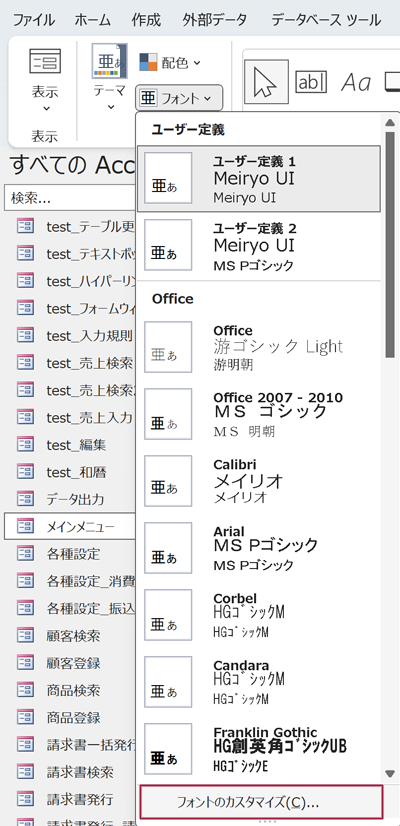
ACCESSを使用している場合、フォームのフォントが勝手に変化することがあります。この問題は、フォームを修正した際に発生することが多いです。フォームのデザインを変更した後に、元のフォント設定が維持されないことが原因です。この問題に対処するために、フォームのデザインビューでフォントの設定を変更する方法を紹介します。また、フォントパターンを作り直すことでフォームのフォントを一括で変更する方法も紹介します。フォームのフォント設定を変更することで、フォーム全体の見た目を統一し、読みやすくすることができます。
フォームのフォントが勝手に変化する原因としては、フォームのデザイン変更やシステム設定の変更が考えられます。フォームを修正した後に、フォント設定が自動的に変更されることがあります。また、システム設定の変更によってもフォームのフォント設定が変更されることがあります。このような問題に対処するために、フォームのフォント設定を変更する方法を紹介します。
フォームのフォント設定を変更する方法としては、フォームのデザインビューでフォントの設定を変更することが一般的です。フォームのデザインビューを開き、フォントの設定を変更することで、フォーム全体のフォント設定を変更することができます。また、フォントパターンを作り直すことでフォームのフォントを一括で変更することもできます。フォントパターンを作り直すことで、フォームのフォント設定を一括で変更することができます。
イントロダクション
ACCESSを使用している場合、ある日突然フォームのフォントが変化する場合があります。この問題は、フォームを修正した際に発生することが多いです。原因は、フォント設定が変更されたり、コンピュータの環境設定が変わったりした場合に発生することがあります。しかし、対処方法は簡単であり、フォームのデザインを変更することで解決できます。この記事では、フォームのフォントが勝手に変化する対処法とフォント設定について説明します。
フォームのフォントが勝手に変化する問題は、ユーザーにとって非常に煩わしいものです。フォームの見た目が変わると、ユーザーの使いやすさや操作性が低下する可能性があります。さらに、フォームのデザインが変更された場合、他のコンポーネントの配置やサイズも変更される可能性があります。したがって、フォームのフォントを正常に設定することは非常に重要です。
フォームのフォントを設定するには、フォームのプロパティを変更する必要があります。フォームのプロパティは、フォームのデザインビューで変更できます。デザインビューでは、フォームの背景色、フォント、サイズなどを変更できます。また、フォームのコンポーネントの配置やサイズも変更できます。フォームのプロパティを変更することで、フォームのフォントを正常に設定できます。
また、ユーザー定義フォントパターンを作成することで、フォームのフォントを一括で変更することもできます。ユーザー定義フォントパターンは、フォームのデザインビューで作成できます。フォントパターンを作成することで、フォームのフォントを一括で変更することができます。これは、フォームのフォントを一括で変更する必要がある場合に便利です。
フォームのフォントが勝手に変化する問題は、簡単に対処できます。フォームのプロパティを変更したり、ユーザー定義フォントパターンを作成したりすることで、フォームのフォントを正常に設定できます。この記事では、これらの方法について詳しく説明します。
ACCESSでフォームのフォントが勝手に変化する原因
ACCESSでフォームのフォントが勝手に変化する原因として、フォームの設計やフォント設定の問題が挙げられます。特に、フォームを修正した際や、新しいオブジェクトを追加した際に発生することが多いです。これは、フォームのデザインが変更されたときに、フォントパターンが自動的に更新される仕様によるものです。ただし、この更新処理の際に、フォント設定が正しく適用されない場合があります。
また、フォントの互換性の問題も原因の一つです。ACCESSで使用するフォントが、システムのフォントと互換性のない場合や、フォントファイルが破損している場合には、フォントが正常に表示されない可能性があります。さらに、フォームのコントロールの設定も要因の一つです。コントロールのフォント設定が正しくない場合や、フォントサイズが不適切な場合には、フォーム全体のフォント設定が影響を受ける可能性があります。
フォームのフォント設定の変更方法
ACCESSでフォームのフォントが勝手に変化する場合、フォームのフォント設定を変更する必要があります。フォームのデザインビューでフォントの設定を変更することが一般的です。デザインビューを開いて、フォームのテキストボックスやラベルなどを選択し、フォント サイズ 色などの設定を変更します。ただし、一括選択でのフォント変更ができない場合があるため、別の方法を検討する必要があります。
フォームのフォント設定を変更する別の方法としては、フォントパターンを作成する方法があります。フォントパターンを作成すると、フォーム全体のフォント設定を一括で変更することができます。フォントパターンを作成するには、フォームのデザインビューを開いて、フォントパターンをクリックし、新しいフォントパターンを作成します。新しいフォントパターンを作成すると、フォーム全体のフォント設定が変更されます。
フォームのフォント設定を変更する際には、フォントの互換性にも注意する必要があります。異なるバージョンのACCESSでフォームを開いた場合、フォントの互換性が問題になる場合があります。フォントの互換性を確保するためには、ACCESSのバージョンを確認し、フォントを変更する前に、フォームをテストする必要があります。
一括選択でのフォント変更ができない場合の対処法
ACCESSでフォームのフォントが勝手に変化する場合、一括選択でのフォント変更ができないことがあります。このような場合は、フォームのデザインビューでフォントを変更する以外に、ユーザー定義フォントパターンを作り直す方法も有効です。新しいフォントパターンを作成し、登録することで、フォームのフォントが勝手に変化する問題が解決されることがあります。
フォントパターンを作り直すためには、まずフォームのデザインビューを開きます。次に、フォントプロパティを変更し、新しいフォントパターンを作成します。この際、フォントサイズ、フォントスタイル、文字色などを指定する必要があります。新しいフォントパターンを作成したら、フォームに適用し、登録することで、フォームのフォントが勝手に変化する問題が解決されることがあります。
ユーザー定義フォントパターンの作り方と登録方法
ユーザー定義フォントパターンを作成することで、フォームのフォントが勝手に変化する問題を解決できます。この方法は、ACCESSのフォント設定をカスタマイズする際に非常に有効です。まず、ACCESSのデザインビューでフォームを開きます。ここで、フォームのデザイン要素を選択し、フォントパターンを作成します。
フォントパターンを作成する際には、フォントの種類、サイズ、色などを指定する必要があります。フォントサイズやフォント色は、フォームのデザインに合わせて調整することができます。また、フォントパターンを作成する際には、フォントスタイル(太字、斜体など)も指定することができます。
フォントパターンを作成したら、登録する必要があります。登録する際には、フォントパターンに名前を付ける必要があります。名前を付けたら、フォントパターンを保存し、フォームに適用することができます。フォントパターンを適用することで、フォームのフォントが勝手に変化する問題を解決できます。
フォント設定変更の注意点とTips
ACCESSでフォームのフォントを設定する際には、デザインビューを使用することが一般的です。フォームをデザインビューで開き、プロパティシートを表示すると、フォントの設定を変更することができます。ただし、フォームのすべての要素に同じフォントを適用する場合、一括選択でのフォント変更ができないことがあります。
このような場合に有効なのは、ユーザー定義フォントパターンを作成する方法です。フォントパターンを作成し、登録すると、フォームのすべての要素に適用することができます。フォントパターンを作成する際には、フォントの種類、サイズ、色などを指定する必要があります。指定したフォント設定を保存し、フォームに適用することで、フォントの問題を解決することができます。
まとめ
ACCESSでフォームのフォントが勝手に変化する場合、フォームのデザインビューでフォントの設定を変更する必要があります。フォントの設定は、フォームのプロパティウィンドウで行うことができます。フォームのプロパティウィンドウを開き、フォントの設定を変更することで、フォームのフォントを変更できます。ただし、一括選択でのフォント変更ができない場合があるため、ユーザー定義フォントパターンを作り直す必要がある場合があります。
フォームのフォントが勝手に変化する場合の原因は、フォームを修正した際に発生することが多いです。フォームを修正する際には、フォームのデザインビューでフォントの設定を確認し、必要に応じて変更する必要があります。フォントの設定を変更することで、フォームのフォントを変更し、フォームのデザインを統一することができます。また、フォームのフォントが勝手に変化する場合、フォームのフォントサイズやフォントスタイルも変更される可能性があります。
フォームのフォントが勝手に変化する問題を解決するためには、ユーザー定義フォントパターンを作り直す必要がある場合があります。新しいフォントパターンを作成し、登録することで、フォームのフォントの問題が解決されることがあります。フォントパターンを作成する際には、フォームのデザインビューでフォントの設定を確認し、必要に応じて変更する必要があります。
Preguntas frecuentes
ACCESSでフォームのフォントが勝手に変化する理由は何ですか。
ACCESSでフォームのフォントが勝手に変化するのは、フォント設定やシステム環境などの要因によって発生することが多いです。フォームを作成する際にフォントを指定していない場合、ACCESSはデフォルトのフォントを使用しますが、このデフォルトのフォントはシステム環境によって異なることがあります。また、フォームに使用されているコントロールのプロパティ設定もフォントの変化に影響を与えることがあります。
ACCESSでフォームのフォントを固定するにはどうしたらいいですか。
ACCESSでフォームのフォントを固定するには、フォームのフォント設定を明示的に指定する必要があります。フォームのプロパティ設定でフォントを指定するか、またはフォームに使用されているコントロールのプロパティ設定でフォントを指定します。また、フォームに使用されているすべてのコントロールに同じフォントを使用するように設定することもできます。さらに、フォームのデザイン時にフォントのサイズやスタイルも指定することができます。
ACCESSでフォームのフォント設定を変更するにはどうしたらいいですか。
ACCESSでフォームのフォント設定を変更するには、フォームのデザインビューでフォームのプロパティ設定を変更する必要があります。フォームのプロパティ設定でフォントを変更するには、フォームのプロパティウィンドウを開き、「フォント」タブをクリックしてフォントを選択します。また、フォームに使用されているコントロールのプロパティ設定も変更する必要がある場合があります。コントロールのプロパティ設定でフォントを変更するには、コントロールを選択してプロパティウィンドウを開き、「フォント」タブをクリックしてフォントを選択します。
ACCESSでフォームのフォント設定を一括変更するにはどうしたらいいですか。
ACCESSでフォームのフォント設定を一括変更するには、フォームのデザインビューでフォームのプロパティ設定を変更する必要があります。フォームのプロパティ設定でフォントを一括変更するには、フォームのプロパティウィンドウを開き、「フォント」タブをクリックしてフォントを選択します。また、フォームに使用されているすべてのコントロールに同じフォントを使用するように設定することもできます。さらに、フォームのデザイン時にフォントのサイズやスタイルも一括変更することができます。
コメントを残す
コメントを投稿するにはログインしてください。
関連ブログ記事