
ACCESSで削除クエリの実行方法とレコードの削除 - ACCESS削除クエリの使い方

ACCESSのデータベース内で不要なレコードを削除するには、削除クエリを使用するのが便利です。この記事では、ACCESSの削除クエリの使い方と、レコードの削除方法について解説します。ACCESSを使用したことがある方も、初心者の方も、削除クエリを使用することで、データベースの整理や管理が容易になります。
ACCESSの削除クエリは、テーブル内のレコードを一括で削除したり、特定の条件に基づいてレコードを削除したりすることができます。ただし、access レコード 削除 できない場合もあります。そのような場合には、原因を探り、適切な解決策を講じる必要があります。
この記事では、access 削除 クエリの基本的な使い方から、実践的な応用例まで、具体的な例を交えて説明します。ACCESSのデータベース管理に役立つ削除クエリの使い方を学んで、効率的なデータ管理を実現しましょう。
イントロダクション
削除クエリは、Microsoft Accessでテーブルのレコードを効率的に削除するために使用される強力なツールです。Accessのデータベース管理において、不要なデータを削除することは非常に重要です。データの整理と管理を簡素化するために、削除クエリを使いこなすことが必要です。この記事では、Access削除クエリの使い方と、レコードの削除方法について詳しく解説します。
また、一部のユーザーが直面するAccess レコード 削除 できないというトラブルについても触れております。多くの場合、この問題はクエリの設定やデータベースの構成によるものです。この記事を通じて、削除クエリの基礎を理解し、レコードの削除に自信を持って取り組むことができます。
ACCESSの削除クエリとは
ACCESSの削除クエリは、データベース内で特定のレコードを削除するために使用される機能です。この機能は、ユーザーが簡単にデータを管理できるように設計されており、特定の条件に基づいてレコードを削除することができます。たとえば、特定の日付以降のレコードをすべて削除したい場合や、特定の条件に一致するレコードを削除したい場合などに使用できます。
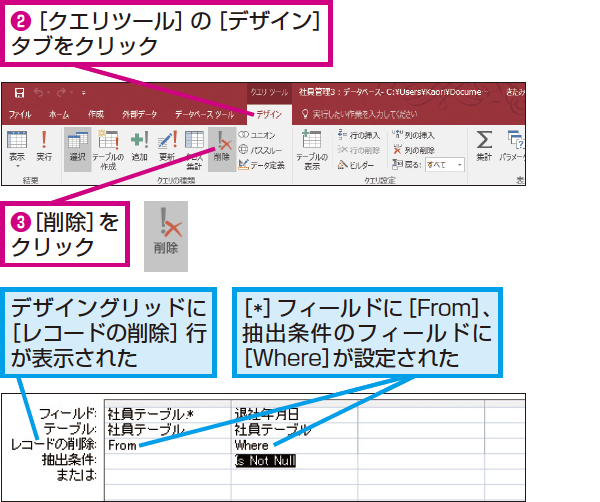
ACCESSの削除クエリを作成するには、まずクエリデザインで空のクエリを作成する必要があります。次に、削除対象のテーブルを追加し、テーブルの全フィールドを表す「*」のフィールドをクエリの下段にドラッグアンドドロップします。さらに、メニューから「削除」を選択し、削除条件を指定します。削除条件を指定することで、特定のレコードだけを削除することができます。
ただし、削除クエリを使用する場合、access レコード 削除 できない場合があることに注意する必要があります。たとえば、主キー制約や外部キー制約が設定されている場合、レコードを削除することができません。このような場合、削除クエリの条件を変更する必要があるかもしれません。また、削除クエリが複雑になる場合は、access 削除 クエリを使用する際の注意点を理解する必要があります。
削除クエリの作成方法
ACCESSでは、削除クエリを作成することで、テーブルのレコードを簡単に削除できます。削除クエリを作成するには、まずクエリデザインで空のクエリを作成します。その後、削除対象のテーブルを追加し、テーブルの全フィールドを表す「*」のフィールドをクエリの下段にドラッグアンドドロップします。次に、メニューから「削除」を選択し、削除条件を設定します。
削除条件を設定することで、一部のレコードだけを削除することができます。具体的には、デザイングリッドにフィールドを持ってきて、抽出条件欄に記入することで可能です。たとえば、特定の名前や年齢のレコードだけを削除する場合などに便利です。
一方、レコードを削除する際には注意が必要です。access レコード 削除 できないエラーが発生する場合があります。これは、レコードが他のテーブルと関連付けられている場合や、レコードが削除できないように設定されている場合に発生することがあります。その場合には、レコードの削除条件を確認し、不必要な関連付けや設定を解除する必要があります。
削除クエリの実行方法
ACCESSの削除クエリは、テーブルのレコードを削除する機能です。この機能を利用することで、不要なデータを効率的に削除することができます。ここでは、削除クエリの実行方法について詳しく説明します。
まず、クエリデザインで空のクエリを作成し、削除対象のテーブルを追加する必要があります。次に、テーブルの全フィールドを表す「*」のフィールドをクエリの下段にドラッグアンドドロップします。そして、メニューから「削除」を選択して、クエリを保存します。
ACCESS 削除クエリは、ナビゲーションウィンドウでダブルクリックすることで実行できます。ただし、実行前に注意が必要です。ACCESS レコード 削除 できないエラーが発生する可能性があるため、必ずバックアップをとっておくことが重要です。
一部のレコードだけを削除する方法
一部のレコードだけを削除する場合、デザイングリッドにフィールドを持ってきて、抽出条件欄に記入することで可能です。この方法は、特定の条件に基づいてレコードを削除する必要がある場合に役立ちます。たとえば、特定の日付以降のレコードを削除する場合、デザイングリッドに日付フィールドを持ってきて、抽出条件欄に「>=#yyyy/mm/dd#」と記入します。これにより、指定された日付以降のレコードが削除されます。
一部のレコードだけを削除する場合は、削除 クエリを作成する前に、データをバックアップすることをお勧めします。データをバックアップすることで、レコードを削除する前にデータを保護できるため、データの誤削除を防ぐことができます。
また、ACCESS レコード 削除 できない場合もあります。たとえば、レコードが他のテーブルと関連している場合、レコードを削除することができません。この場合、関連するレコードを削除する必要があります。ACCESS 削除 クエリを作成する場合、データの関係を考慮して、削除クエリを作成する必要があります。
VBAで削除クエリを実行する方法
VBAで削除クエリを実行する方法
ACCESSで削除クエリを作成すると、指定された条件に基づいてレコードを削除できます。しかし、ACCESS レコード 削除 できないというエラーが発生する場合があります。この場合、VBAを使用してACCESS 削除 クエリを実行することで、エラーを回避できます。
VBAで削除クエリを実行するには、DoCmd.OpenQueryメソッドを使用します。このメソッドを使用することで、クエリを実行し、指定された条件に基づいてレコードを削除できます。さらに、DoCmd.SetWarningsメソッドを使用することで、アラートメッセージのON/OFFを切り替えることができます。
DoCmd.OpenQueryメソッドとDoCmd.SetWarningsメソッドを組み合わせることで、ACCESS 削除 クエリを実行し、レコードを削除できます。また、VBAを使用することで、複雑な条件に基づいてレコードを削除することも可能です。
注意点とよくある質問
削除クエリの注意点
削除クエリ を実行する際には、削除したレコードを元に戻すことはできません。したがって、実行前に必ずデータをバックアップすることをお勧めします。また、ACCESS レコード 削除 できない というエラーが発生した場合、テーブルのデータを確認する必要があります。データがロックされた状態、またはレコードが関係している場合、削除できないことがあります。
削除クエリの実行方法
削除クエリを実行するには、まずクエリデザインで空のクエリを作成し、削除対象のテーブルを追加します。次に、テーブルの全フィールドを表す「*」のフィールドをクエリの下段にドラッグアンドドロップし、メニューから「削除」を選択します。削除クエリは、ナビゲーションウィンドウでダブルクリックすることで実行できます。
VBAでの削除クエリの実行
ACCESS 削除クエリ をVBAで実行する場合、DoCmd.OpenQueryメソッドを利用します。DoCmd.SetWarningsメソッドでアラートメッセージをON/OFFすることもできます。これにより、削除クエリの実行を自動化することが可能です。ただし、VBAを使用するには、基本的なVBAの知識が必要です。
まとめ
ACCESSでは、データを管理する際に、不要なレコードを削除する必要が生じることがあります。レコードを削除する方法はいくつかありますが、ここでは削除クエリの使い方について説明します。ACCESS削除クエリは、テーブルのレコードを一括で削除する機能です。
削除クエリを作成するには、クエリデザインで空のクエリを作成し、削除対象のテーブルを追加します。次に、テーブルの全フィールドを表す「*」のフィールドをクエリの下段にドラッグアンドドロップし、メニューから「削除」を選択します。削除クエリは、ナビゲーションウィンドウでダブルクリックすることで実行できます。
一部のレコードだけを削除する場合、デザイングリッドにフィールドを持ってきて、抽出条件欄に記入することで可能です。また、レコードを削除できない場合、access レコード 削除 できないというエラーが発生することがあります。このような場合、レコードをロックしている他のクエリやフォームを閉じることで解決できます。
access 削除 クエリを実行する方法は、クエリデザインでの実行以外にもあります。VBAで実行する場合、DoCmd.OpenQueryメソッドを利用し、DoCmd.SetWarningsメソッドでアラートメッセージをON/OFFできます。これらの方法を活用することで、ACCESSでのデータ管理を効率化できます。
Preguntas frecuentes
削除クエリとは何ですか?
削除クエリは、データベースから特定のレコードを削除するために使用するクエリの一種です。削除クエリを作成することで、特定の条件に基づいてレコードを削除できます。たとえば、顧客情報のデータベースに、顧客が退会したレコードが含まれている場合、削除クエリを使用してそのレコードを削除できます。削除クエリは、データベースを整理し、不要なデータを削除するために非常に便利です。
削除クエリを作成するにはどのようにすればよいですか?
削除クエリを作成するには、まずデータベースを開き、クエリを作成するボタンをクリックします。次に、クエリ設計ウィザードを使用して、削除したいレコードを選択します。条件を指定することで、特定のレコードのみを削除できます。たとえば、顧客が退会したレコードを削除するには、「退会日」フィールドが入力されているレコードを指定することができます。クエリを実行すると、指定されたレコードが削除されます。
削除クエリを実行したら、元に戻すことができますか?
削除クエリを実行した後、元に戻すことができる場合とできない場合があります。バックアップを取っていれば、削除したレコードを復元することができますが、バックアップを取っていなければ、削除したレコードは完全に失われます。したがって、削除クエリを実行する前に、必ずバックアップを取ることをお勧めします。また、削除クエリを実行する前に、データを確認することも重要です。
削除クエリを使用する際の注意事項は何ですか?
削除クエリを使用する際には、以下の点に注意する必要があります。まず、削除したレコードが必要な場合、バックアップを取ることが重要です。また、削除クエリを実行する前に、データを確認することも必要です。さらに、削除クエリを実行する際は、データベースをロックすることをお勧めします。これにより、他のユーザーがデータを変更することを防ぐことができます。
コメントを残す
コメントを投稿するにはログインしてください。
関連ブログ記事