
ACCESS TransferTextでCSVファイルをインポート・エクスポートする方法

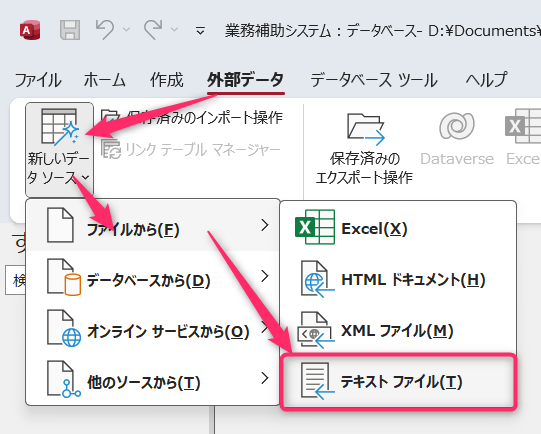
ACCESSのデータベースでCSVファイルをインポート・エクスポートする方法について説明します。TransferTextメソッドを使ってCSVファイルをデータベース内外でやり取りする方法を紹介します。CSVファイルは、テキストエディターで開くことができ、データの交換や移動に便利なファイル形式です。ただし、データベース内でCSVファイルを直接扱うことはできません。そこで、TransferTextメソッドを使ってCSVファイルをデータベース内のテーブルにインポートしたり、テーブルデータをCSVファイルとしてエクスポートしたりすることができます。この記事では、TransferTextメソッドの使い方とサンプルコードを紹介します。
イントロダクション
ACCESSのデータベースでCSVファイルをインポート・エクスポートする方法について、多くの開発者が知りたいと考えます。CSVファイルは、データをテキストファイルで保存する一般的な形式であり、多くのアプリケーションで使用されています。ACCESSでは、DoCmd.TransferTextメソッドを使用してCSVファイルをインポート・エクスポートすることができます。この記事では、DoCmd.TransferTextメソッドの使い方と、CSVファイルのインポート・エクスポートの実例を紹介します。
DoCmd.TransferTextメソッドは、CSVファイルのインポート・エクスポートに加えて、テキストファイルのインポート・エクスポートにも使用できます。ただし、CSVファイルの場合、ファイルの形式と構造を指定する必要があります。CSVファイルのインポート・エクスポートには、定義ファイルを使用する必要があります。定義ファイルには、CSVファイルの構造と形式を記載します。
CSVファイルのインポート・エクスポートは、データの移行や統合に非常に便利です。例えば、Webアプリケーションから出力されたCSVファイルをACCESSにインポートすることで、データを分析したり、報告書を作成したりすることができます。逆に、ACCESSのデータをCSVファイルとしてエクスポートすることで、他のアプリケーションで使用することができます。
TransferTextの使い方と構文
ACCESSのデータベースでCSVファイルをインポート・エクスポートするには、DoCmd.TransferTextメソッドを使用します。TransferTextは、テーブルと外部ファイルとの間でデータを転送するために使用されるメソッドです。
TransferTextの構文は、以下の通りです。DoCmd.TransferText 変換の種類, 定義ファイル, テーブル名, ファイル名, フィールド行の有無 変換の種類には、「acImportDelim」または「acExportDelim」を指定します。これらの値は、それぞれインポートとエクスポートを指定するための定数です。 定義ファイルには、インポート・エクスポートの設定を記載したファイルを指定します。 テーブル名には、インポート・エクスポートするテーブル名を指定します。 ファイル名には、インポート・エクスポートするCSVファイル名をフルパスで指定します。 フィールド行の有無には、CSVファイルの最初の行をフィールド名として扱うか否かを指定します。
インポートの設定方法
ACCESSのデータベースでCSVファイルをインポートする際には、DoCmd.TransferTextメソッドを使用する必要があります。まず、インポートの設定を記載した定義ファイルを作成する必要があります。この定義ファイルには、インポートするテーブルの構造や、CSVファイルのフィールド名などが記載されます。
インポートの設定ファイルを作成するには、ACCESSのデータベースで新しいテーブルを作成し、そのテーブルの構造を定義ファイルに記載します。定義ファイルには、テーブル名、フィールド名、データ型などが記載されます。定義ファイルを作成したら、DoCmd.TransferTextメソッドを使用してCSVファイルをインポートすることができます。
インポートするCSVファイルのパスは、DLookup関数を使用して設定値を取得することができます。DLookup関数は、設定値を格納したテーブルから指定された設定名に応じた値を取得することができます。取得した値を使用して、CSVファイルのパスを指定することができます。
CSVファイルのインポート方法
ACCESSのデータベースでCSVファイルをインポートするには、DoCmd.TransferTextメソッドを使用します。TransferTextメソッドは、CSVファイルの入出力を行うために使用されます。インポートする際には、acImportDelimを変換の種類として指定します。
このメソッドでは、定義ファイル、テーブル名、ファイル名、フィールド行の有無を指定する必要があります。定義ファイルはインポート設定を記載したファイルであり、テーブル名はインポートするテーブル名を指します。ファイル名はインポートするCSVファイルの名前をフルパスで指定し、フィールド行の有無はCSVファイルの最初の行をフィールド名として扱うか否かを指定します。
以下は、インポートのサンプルプロシージャです。DoCmd.TransferText acImportDelimを使用し、必要なパラメータを指定しています。ファイル名はDLookup関数を使用して取得し、ファイルパスとファイル名を結合して指定しています。
CSVファイルのエクスポート方法
ACCESSのデータベースでCSVファイルをエクスポートする方法を紹介します。 CSVファイルのエクスポートにはDoCmd.TransferTextメソッドを使用します。このメソッドは、CSVファイルへのデータの書き出しを行うために使用されます。
エクスポートする際には、acExportDelimという変換の種類を指定する必要があります。また、エクスポートするテーブル名とファイル名を指定する必要もあります。ファイル名はフルパスで指定する必要があります。さらに、フィールド行の有無を指定する必要があります。これは、CSVファイルの最初の行をフィールド名として扱うか否かを指定するものです。
エクスポートのサンプルプロシージャは、DoCmd.TransferText acExportDelim, , TRN売上サンプル, FileName, Trueという形式となります。このプロシージャでは、TRN売上サンプルというテーブル名を指定し、FileNameというファイル名を指定しています。また、フィールド行の有無をTrueとして指定し、CSVファイルの最初の行をフィールド名として扱うように指定しています。
サンプルプロシージャの実装
DoCmd.TransferTextメソッドを使用することで、ACCESSのデータベースでCSVファイルをインポート・エクスポートすることができます。以下は、サンプルプロシージャの実装例です。
インポートの場合、まずはacImportDelimを指定し、インポートするテーブルの定義を設定します。次に、インポートするCSVファイルのファイル名をフルパスで指定し、フィールド行の有無を設定します。以下は、インポートのサンプルプロシージャの例です。
DoCmd.TransferTextメソッドを使用することで、簡単にCSVファイルをインポートすることができます。エクスポートの場合も同様に、acExportDelimを指定し、エクスポートするテーブルの定義を設定します。次に、エクスポートするCSVファイルのファイル名をフルパスで指定し、フィールド行の有無を設定します。
TransferTextメソッドを使用することで、ACCESSのデータベースでCSVファイルを簡単にインポート・エクスポートすることができます。以下は、エクスポートのサンプルプロシージャの例です。
エラーの対処方法
エラーの対処方法
ACCESSのデータベースでCSVファイルをインポート・エクスポートする際に発生する一般的なエラーとその対処方法について説明します。 DoCmd.TransferTextメソッド を使用する際に、エラーが発生することがあります。これは、ファイルパスの指定や定義ファイルの設定、テーブル名の不一致などが原因で発生することがあります。
エラーが発生した場合は、まずファイルパスや定義ファイルの設定を確認してください。ファイルパスが正しく指定されているか、定義ファイルが存在するかを確認してください。また、テーブル名が正しく指定されているかも確認してください。 acImportDelim や acExportDelim の指定も正しいか確認してください。
エラーの対処方法としては、ファイルパスや定義ファイルの設定を修正することや、テーブル名の指定を修正することなどがあります。また、 VBAエディター でエラーの詳細を確認することもできます。エラーの詳細を確認することで、原因を特定しやすくなります。
まとめ
ACCESSのデータベースでCSVファイルをインポート・エクスポートする方法を紹介します。CSVファイルの入出力には、DoCmd.TransferText メソッドを使用します。このメソッドは、データベースと外部ファイルとのデータのやりとりを実現するものです。
TransferText メソッドの構文は、DoCmd.TransferText 変換の種類, 定義ファイル, テーブル名, ファイル名, フィールド行の有無 です。ここで、変換の種類には「acImportDelim」または「acExportDelim」を指定します。定義ファイルはインポート・エクスポートの設定を記載します。テーブル名はインポート・エクスポートするテーブル名を指定します。ファイル名はインポート・エクスポートするCSVファイル名をフルパスで指定します。フィールド行の有無は、CSVファイルの最初の行をフィールド名として扱うか否かを指定します。
たとえば、インポートの際には、DoCmd.TransferText メソッドを使って、指定したCSVファイルからデータを読み取り、データベースのテーブルに格納することができます。一方、エクスポートの際には、データベースのテーブルからデータを読み取り、指定したCSVファイルに出力することができます。これらの操作は、VBAコード内で実行することができます。
Preguntas frecuentes
ACCESS TransferTextでCSVファイルをインポートする方法
ACCESSのTransferText機能を使用して、CSVファイルをインポートすることができます。まず、ACCESSで新しいテーブルを作成し、TransferText機能を使用します。 TransferText機能では、Importボタンをクリックし、CSVファイルを選択して、インポートするオプションを指定します。インポートする際に、テキストファイルの形式を指定する必要があります。CSVファイルの場合、区切りテキストファイルを選択します。さらに、フィールド区切りと区切り文字を指定する必要があります。CSVファイルの場合、コンマが区切り文字として使用されることが多いですが、タブやセミコロンなども使用されることがあります。インポートが完了したら、データが正しくインポートされたことを確認する必要があります。
ACCESS TransferTextでCSVファイルをエクスポートする方法
ACCESSのTransferText機能を使用して、CSVファイルをエクスポートすることができます。まず、ACCESSでエクスポートしたいデータを選択し、TransferText機能を使用します。 TransferText機能では、Exportボタンをクリックし、エクスポートするファイル名と形式を指定します。エクスポートする際に、テキストファイルの形式を指定する必要があります。CSVファイルの場合、区切りテキストファイルを選択します。さらに、フィールド区切りと区切り文字を指定する必要があります。CSVファイルの場合、コンマが区切り文字として使用されることが多いですが、タブやセミコロンなども使用されることがあります。エクスポートが完了したら、データが正しくエクスポートされたことを確認する必要があります。
ACCESS TransferTextでCSVファイルをインポートする際の注意点
ACCESSのTransferText機能を使用して、CSVファイルをインポートする際に注意する点がいくつかあります。まず、CSVファイルのエンコードを確認する必要があります。Shift-JISやUTF-8など、エンコードによってはインポートできなかったり、文字化けする場合があります。さらに、インポートするデータの型を確認する必要があります。日付や数値などの型に注意する必要があります。また、インポートするデータの量が多すぎると、インポートに時間がかかったり、エラーが発生する場合があります。インポートするデータの量を適切に調整する必要があります。
ACCESS TransferTextでCSVファイルをエクスポートする際の注意点
ACCESSのTransferText機能を使用して、CSVファイルをエクスポートする際に注意する点がいくつかあります。まず、エクスポートするデータの型を確認する必要があります。日付や数値などの型に注意する必要があります。さらに、エクスポートするデータの量が多すぎると、エクスポートに時間がかかったり、エラーが発生する場合があります。エクスポートするデータの量を適切に調整する必要があります。また、エクスポートするファイル名と形式を適切に指定する必要があります。ファイル名や形式を間違えると、エクスポートできなかったり、エラーが発生する場合があります。
コメントを残す
コメントを投稿するにはログインしてください。
関連ブログ記事